「#」や「**」はどこで使える?Markdownに対応したツールとおすすめの始め方
これまでの記事でMarkdownの記号の意味は分かった、書くメリットも理解できた、でも「結局どこで使えばいいの?」という疑問が残っている方向けの記事です。新しいソフトを入れる必要があるのかどうかも含めて、初心者が迷わない順番で解説します。
※この記事はシリーズの第3回です。
「#」や「**」の意味を知りたい方は第1回を、Markdownを使ったほうが良いか迷っている方は第2回をご覧ください。
1. 結論:新しいソフトを入れる必要はない
最初に結論をお伝えします。Markdownを試すために、新しいアプリをインストールする必要はありません。
Markdownは特定のソフトがないと使えないものではなく、すでに業務で使っているツールの中で使えることが多いです。「どのアプリを入れればいいか」より先に、「今の環境で使えるか確認する」のが一番シンプルな始め方です。
2. 今すぐ使える場所を確認しよう
「知らないだけですでに使える環境にいた」というケースが多いので、まずは身近なツールから確認します。
Microsoft Teams(チャット)
業務でTeamsを使っている方は、追加の設定なしにすぐ試せます。チャット入力欄で **テキスト** と打つと送信後に太字として表示され、- で始めると箇条書きになります。普段のメッセージの中で少し意識するだけで使い始めることができます。
AIツール(ChatGPT・Claude など)
AIに質問や依頼をするときも、Markdownの書き方がそのまま使えます。条件を箇条書きで整理したり、内容を見出しで区切ったりすることで、AIが意図を読み取りやすくなり、回答の質が上がりやすくなります。入力の練習場所としても最適です。
社内システムやWeb更新画面
社内の問い合わせ管理ツールや、自社サイトの更新に使っているCMS(WordPressなど)が、実はMarkdownに対応していることがあります。使っているシステムの入力欄で # や ** を試してみると、気づかないうちに対応していた、ということも少なくありません。
3. よくある疑問:メモ帳では使えないの?
「Markdownはメモ帳でも書けると聞いた」という方もいると思います。これは半分正解で、半分は注意が必要です。
Windowsのメモ帳(特にWindows 11)でも、
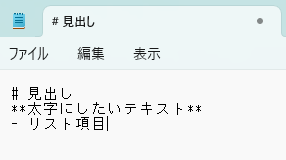
のように記号を入力することはできます。ただし、メモ帳には「書いた内容を見出しや太字として表示する機能(プレビュー)」がありません。そのため、記号はそのままテキストとして表示されるだけで、Markdownの読みやすさのメリットは得られません。
Markdownは「記号を書く」と「見やすく表示する」の2つが揃って初めて意味を持ちます。メモ帳は前者だけ対応しているイメージです。書き方の練習用としては使えますが、仕上がりを確認したい場合には別のツールが必要です。
4. もう少し本格的に使いたくなったら
TeamsやAIでの使用に慣れてきて「もっとしっかり書きたい」と思ったときに、初めて専用ツールを検討すればよいです。今の段階では不要ですが、参考として代表的なものを紹介します。
| ツール名 | 特徴 | こんな人に向いている |
|---|---|---|
| Typora | 書いた瞬間に見た目が整うため、Wordに近い感覚で使える | Markdownの記号に慣れていない初心者 |
| Visual Studio Code | プレビュー画面を並べて確認しながら書ける | IT担当者やWeb更新を頻繁にする方 |
ただし、これらは「書く機会が増えてきたら」の話です。最初から専用ツールを入れようとするとハードルが上がるだけなので、まずはTeamsやAIで試すことをおすすめします。
5. おすすめの始め方:この順番で試せば迷わない
初めてMarkdownを自分で書くなら、次の順番がおすすめです。
ステップ①:Teamsのチャットで試す
最もハードルが低い場所です。普段送っているメッセージの中で、箇条書きを - で書いてみたり、強調したい言葉を ** で囲んでみたりするだけでOKです。送信後に自動で整形されるので、結果がすぐ確認できます。
**明日の持ち物**
- 提案書(3部)
- 名刺
- 手土産
この記述で送信すると、表示はこうなります。
明日の持ち物
- 提案書(3部)
- 名刺
- 手土産
ステップ②:AIへの質問で使う
Teamsで箇条書きに慣れてきたら、AIへの入力で見出しも使ってみましょう。条件を整理して伝えると回答の質が変わることを実感しやすく、「Markdownって確かに便利かも」という感覚が得られます。
# 依頼内容
取引先へのお礼メールを書いてほしい

# 条件
- 相手は初めて会った50代の社長
- 先週の打ち合わせへのお礼
- 200文字以内で簡潔に
ステップ③:必要になったら専用ツールを検討
TeamsやAIで使う機会が増えて「もっと書きやすい環境が欲しい」と感じたときに、初めて専用ツールを検討してください。この順番であれば、導入のハードルも目的も明確になっています。
まとめ:ツールより「使いどころ」が大事
この記事のポイントをまとめます。
- 新しいソフトを入れなくても、TeamsやAIですぐに試せる
- メモ帳では書けるが、プレビュー機能がないためメリットは限定的
- 専用ツール(Typoraなど)は、書く機会が増えてから検討すれば十分
- 始めるなら「Teamsのチャット→AIへの入力→専用ツール」の順番がおすすめ
どのツールを使うかより、普段の業務のどこで使うかを決める方が先です。まずはTeamsの次のメッセージで、箇条書きを - で書いてみるところから始めてみてください。
これで3回のシリーズを通じて、Markdownについて「記号の意味が分かる」「読める」「書くかどうか判断できる」「どこで使うか分かる」という一通りの知識が揃いました。Markdownは使いこなすことが目的ではなく、必要なところだけ取り入れると業務が少し楽になる書き方です。気が向いたときにぜひ試してみてください。

この記事は役に立ちましたか?
もし参考になりましたら、下記のボタンで教えてください。